人大附中邮件账户也是校内通用标识账户,用户申请开通此账户后将可以访问校内邮件、校内资源和校内各种业务应用。
学校为全体教职员工提供10G存储空间,单附件20M的邮件收发服务,同时提供邮件的创建、配置和维护服务。
一、邮件账户申请
新员工需要开通邮件账户,需要本部门负责人将人员基本信息和使用申请提交到人事部门(010-62511859),由人事部门确认后通知信息中心开通账户。为保证全体教职员工的信息安全,信息中心不接受个人或者部门直接申请,请谅解。
二、服务访问
1、使用IE直接访问
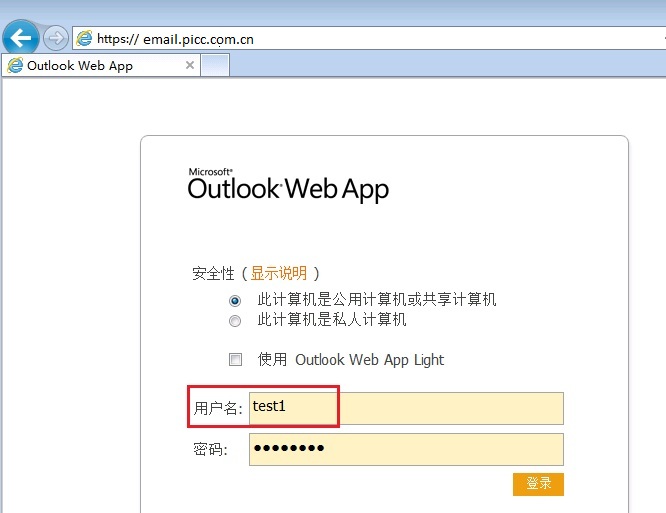
通过IE浏览器直接访问邮件系统(outlook web app简称OWA),在电脑桌面上双击IE图标,在打开的浏览器地址栏中输入:http://mail.rdfz.cn 然后回车,即可打开邮件系统登录页面,校内、校外均可。
在登录界面中输入“您的用户名和密码”登录。
2、 配置Outlook 客户端
建议校内用户使用Outlook客户端接收邮件,充分使用Exchange邮件功能,包括归档、筛选、提醒、会议和联系人等功能。
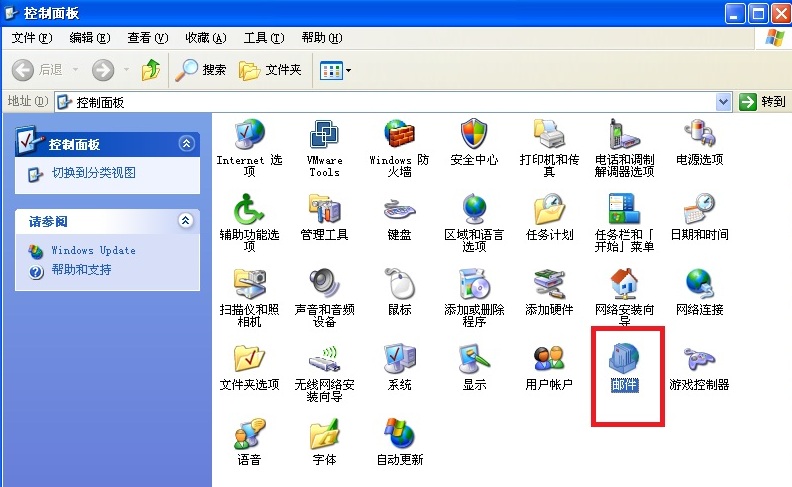
配置客户端首先需要打开控制面板,点击“邮件”:
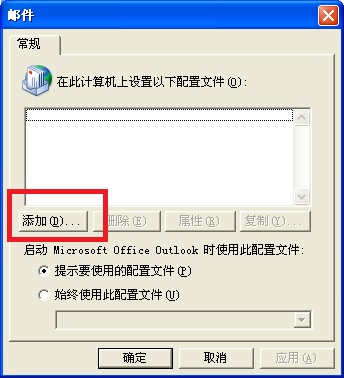
点击“添加”,可依个人喜好输入配置文件名称:
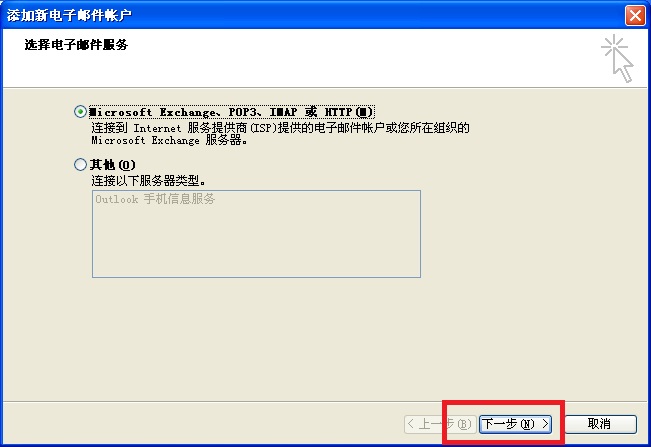
点击确定后,在如下界面中直接点击下一步:
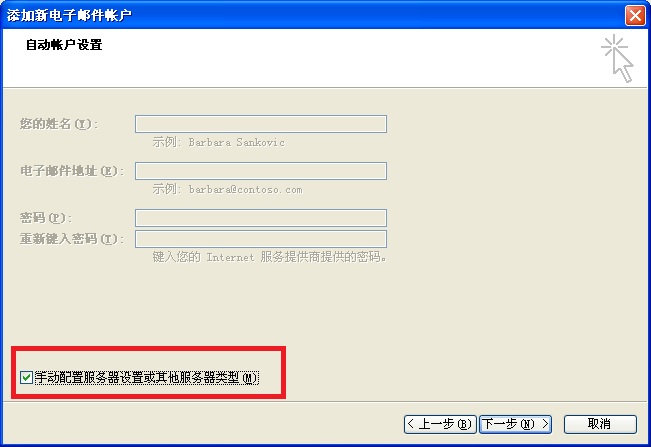
在“自动账户设置”页面,不要填写任何内容,直接勾选最下面“手动配置服务器设置或其他服务器类型”。
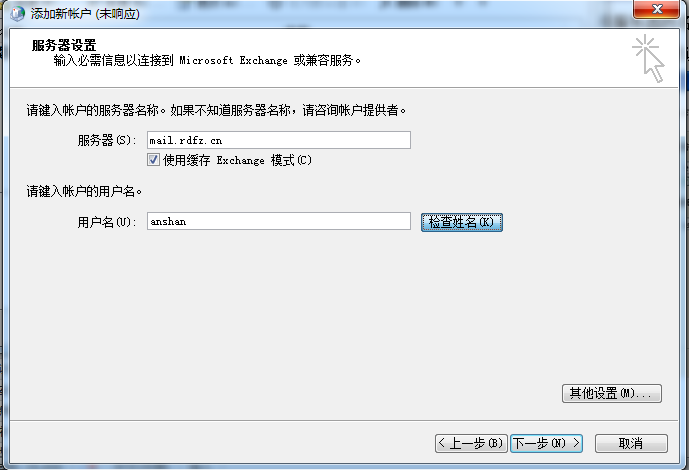
填写“新的邮件服务器的名称”和“您的用户名及密码”后,点击“检查姓名”,入域用户通过检查后直接点击下一步完成配置,非域账户需要输入具有权限的用户名和密码后完成配置。
注意:如在创建完成exchange模式电子邮件账户后,outlook中出现“检测到一个新建账户,此账户位于outlook express”的提示,请点击“否”,不要导入该账户。
如下图:

3、 IPad、Iphone客户端配置
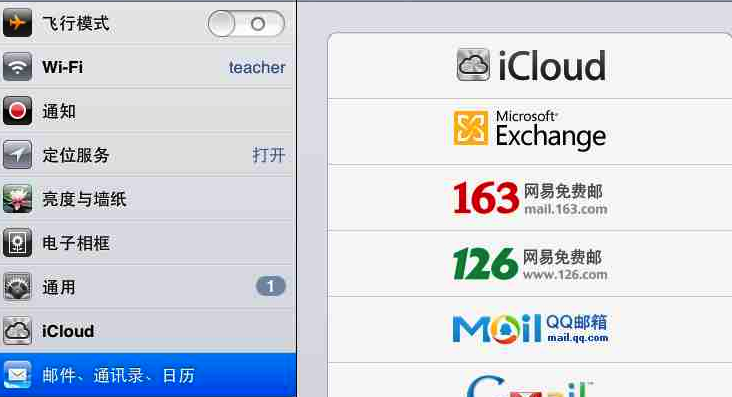
1.首先我们选择邮件服务项目,在此以人大附中学校邮箱为例,右侧选择第二项“Exchange”项,(如果不是校内邮箱则选择不同的服务商)。
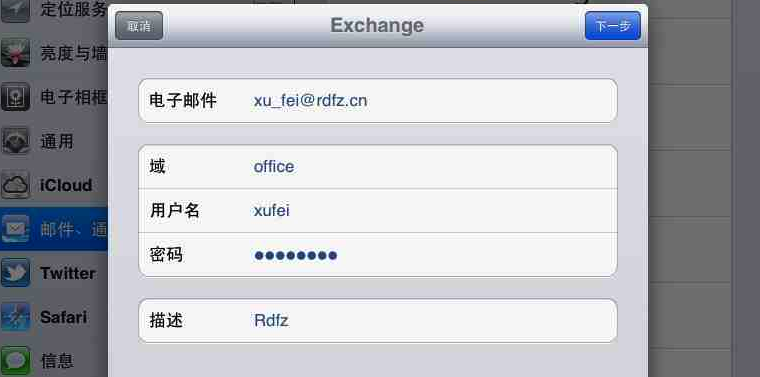
2.新建账户,填写姓名、地址、密码。在此我们以xufei帐户为例。邮件地址为xxxx@rdfz.cn格式,域项填写office,再输入用户名、密码。
3.下一步,填写服务器地址(mail.rdfz.cn),再次键入用户名、密码。
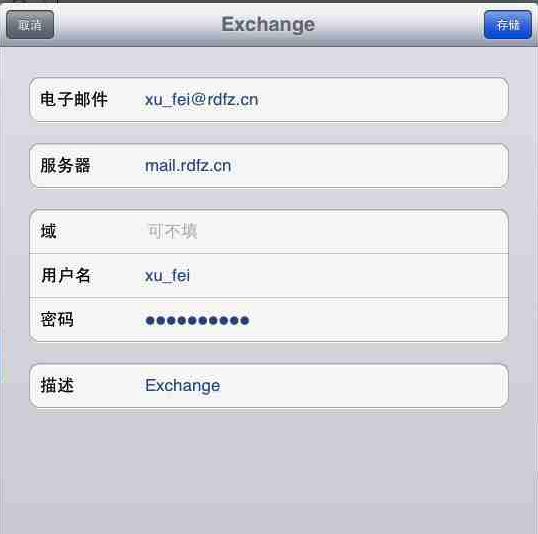
4.等待邮件服务器配置确认。需要注意的是返回“设置”页面,在邮箱设置页面将“提醒事项”等服务打开。另外,此处还可以设置邮件存储数量。
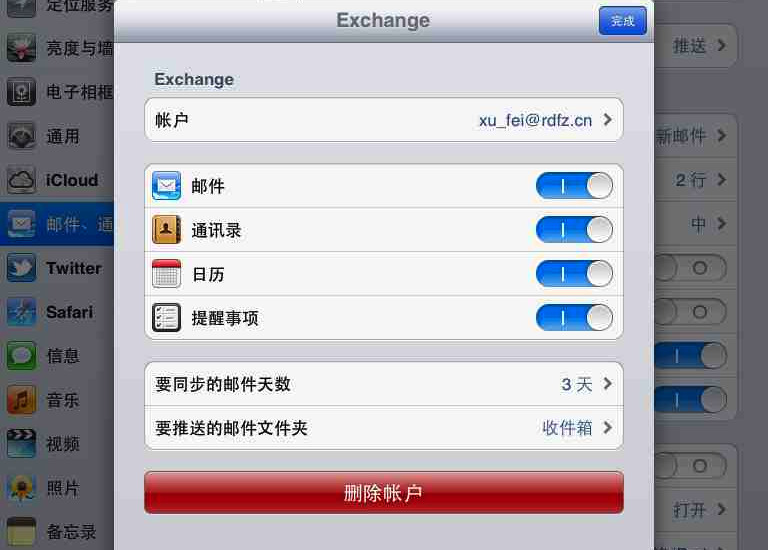
至此,邮箱配置完成。
4、安卓手机客户端配置(未完成)
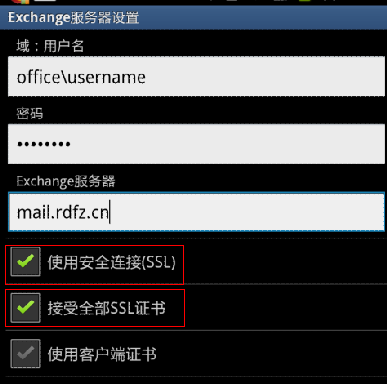
在安卓系统中选择电子邮件选项,选择添加微软ExchangeActivSync账户,输入域用户名“office\username”和服务器地址“mail.rdfz.cn”勾选SSL安全连接和接受全部SSL证书选项。,如下图所示:
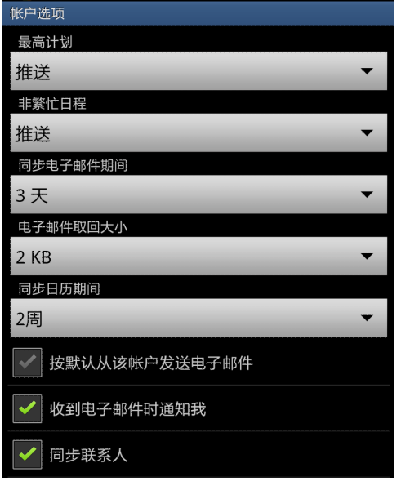
选择所需的同步选项和同步频率,如下图所示:
三、 密码修改
由于教师用户邮箱密码过于简单,容易被破解,邮箱账户被盗用的情况发生后容易造成个人数据安全损失。同时利用我校邮箱发送垃圾邮件,也会导致我校发送的邮件被有些邮箱拒绝,影响全体老师的正常邮件使用。建议大家定期对将自己的邮箱密码进行更改,并且保证密码复杂性,比如字母加数字再加一些特殊字符的组合。
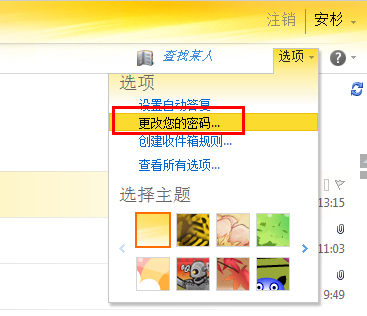
首先在IE地址栏输入http://mail.rdfz.cn进入网页版邮箱——右边有个选项按钮——单击选项——“更改您的密码”
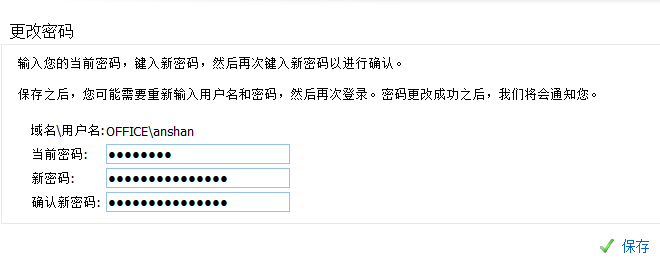
输入原密码和新密码即可
四、技术支持
用户致电IT服务中心热线010-62515396、发送邮件至ITS@rdfz.cn或直接送修至高中楼八层814等多种方式获取邮件支持服务。


 国际部
国际部